
Зачем разработчики так усложнили процесс записи и выкладывания видео на YouTube, мне не совсем понятно, но решение очень нетривиально. Ниже представлена инструкция, в которой шаг за шагом объясняется система записи:
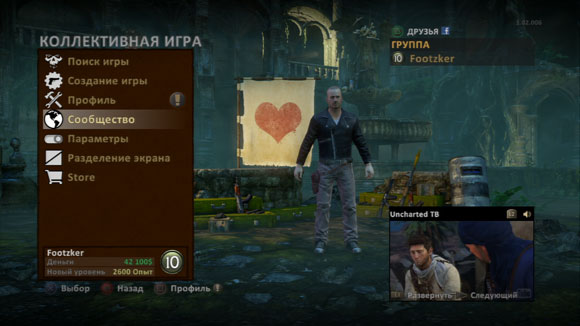
- Для начала завершите сетевой матч и не продолжайте поиск игроков, а выйдите в главное меню сетевого режима.
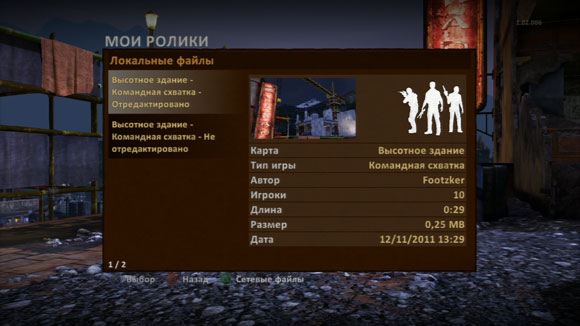
- Из главного меню зайдите в раздел Сообщество → Мои ролики. Здесь хранятся все ваши последние сыгранные матчи (у них стоит пометка «Не отредактировано»), самые лучшие из них вы можете скопировать в сетевое хранилище, чтобы они никогда не потерялись.
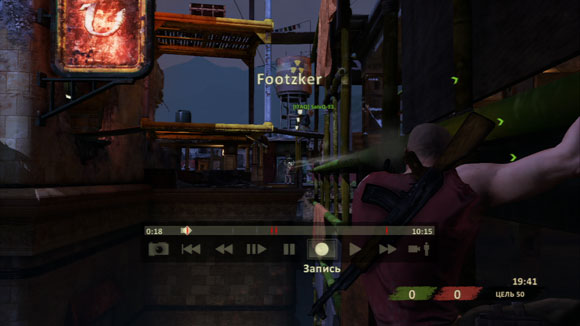
- Выберите нужный вам матч, нажмите
и в появившемся меню выберите «Запустить видеоролик» — запустится режим просмотра. В режиме просмотра вы можете записать видео, как целиком, так и кусками, для чего отведены специальные иконки записи, остановки, перемотки и т.д., а также наложить различные спецэффекты. Для наложения спецэффектов нажмите Start, в меню выберите «Спецэффекты» и дальше вам откроется огромное количество настроек изображения. После того, как вы запишите нужные вам моменты (или запись дойдёт до конца), выходите из режима просмотра (Start → Закрыть ролик и подтверждайте своё согласие о выходе).
- В списке роликов появится ещё один ролик с тем же названием, но с пометкой «Отредактировано», нажимайте на нём
- Ваш отредактированный ролик загрузится для финального просмотра, после чего появится меню, в котором вы сможете поменять название и описание ролика. После заполнения этих полей, выбирайте «Поделиться в YouTube», далее вам понадобится ввести свои данные для входа на YouTube (если у вас ещё нет учётной записи на YouTube, вы можете зарегистрироваться на сайте www.youtube.com (в правом верхнем углу ссылка «Создать аккаунт»)) и дождаться загрузки видео на сайт.
- Всё, ваше видео доступно всему миру! Заходите на свою страничку YouTube и делитесь ссылкой со всеми. Вот мой пример:
Показано с 1 по 13 из 13
-
12.11.2011, 14:48 #1Embrace your dreams


- Регистрация: 10.02.2009
- Адрес: Москва
- Сообщений: 5 537
- Карма: 70592 (
 10)
10)  1232
1232 2958
2958- Гарнитура:

 Footzker
 Footzker



 Как записать видео в Uncharted 3 и выложить на YouTube
-
12.11.2011, 16:09 #2Заблокирован

- Регистрация: 16.10.2010
- Адрес: Москва
- Сообщений: 5 530
- Карма: 57980 ( 10)
- 82506
- Гарнитура:
- Vik2390
0
Большое спасибо за такой подробный гайд. Обязательно воспользуюсь.
-
14.11.2011, 20:22 #3Металлический охотник за трофеями

- Регистрация: 06.09.2010
- Адрес: Москва
- Сообщений: 905
- Карма: 3281 ( 10)
- 179201
- Гарнитура:
- Igor_ASHGO_Rus
0
Вот оно как. А я сам не нашел. ДУмал уж, что это через видеозахват народ вытаскивает. Спасибо за инструкцию.
-
24.12.2011, 19:39 #4Бумажный охотник за трофеями

- Регистрация: 12.10.2010
- Адрес: Сургут
- Сообщений: 56
- Карма: 322 ( 3)
- 77372
- Гарнитура:

- Mack_Med
0
а как видео попадают на uncharted тв, типа best plays of week и все такое )
-
28.03.2012, 11:59 #5
0
scourch, видео отправляют авторам этих видео и они решают ставить ли твое видео или нет
---------- Сообщение добавлено в 10:59 ---------- Оригинальное сообщение отправлено в 09:57 ----------
Footzker, хотел записать матч на ютуб, но нечего не вышло, 7 минут грузить не хочет
-
28.03.2012, 18:09 #6Бронзовый охотник за трофеями

- Регистрация: 19.11.2009
- Адрес: Карелия
- Сообщений: 1 360
- Карма: 5806 ( 10)
- 524
- Гарнитура:
- G1D9V75
-
10.05.2012, 10:11 #7Начинающий охотник за трофеями
- Регистрация: 22.04.2012
- Адрес: Самара
- Сообщений: 6
- Карма: 10 ( 1)
- 3711
- Гарнитура:
- Sasha259
0
я пытался через пересылку и через ютуб выложить как я 5 убил подряд и через несколько месяцев и дней его серовно не показали
-
19.09.2012, 17:07 #8Пластмассовый охотник за трофеями

- Регистрация: 12.07.2012
- Адрес: Санкт-Петербург
- Сообщений: 112
- Карма: 202 ( 2)
- 34
- Гарнитура:
- eQx_Frost
0
А качество 720 можно сделать?
-
09.10.2012, 12:43 #9Пластмассовый охотник за трофеями


- Регистрация: 05.05.2011
- Адрес: у тебя за спиной
- Сообщений: 210
- Карма: -152 ( 0)
- 43
- Гарнитура:
- BETEPAH_BFBC2
-
12.10.2012, 15:30 #10Пластмассовый охотник за трофеями
- Регистрация: 12.07.2012
- Адрес: Санкт-Петербург
- Сообщений: 112
- Карма: 202 ( 2)
- 34
- Гарнитура:
- eQx_Frost
-
10.12.2012, 01:20 #11Бронзовый охотник за трофеями

- Регистрация: 20.09.2011
- Адрес: Россия, Калужскя обл., г.Кремёнки
- Сообщений: 1 270
- Карма: 9404 ( 10)
- 1329
- Гарнитура:
- Va1ery_USSR

0
правильно ли я понимаю что арена и приключение через создание игры-не попадает в список видеороликов?
 печальео..только что аэропорт на максе прошёл с пацанами без смертей
-
10.12.2012, 01:31 #12Серебряный охотник за трофеями

- Регистрация: 09.09.2010
- Адрес: Москва
- Сообщений: 3 197
- Карма: 20779 ( 10)
- 3341061
- Гарнитура:
- temp-967496
-
03.06.2013, 17:46 #13Пластмассовый охотник за трофеями
- Регистрация: 17.03.2013
- Адрес: Москва
- Сообщений: 132
- Карма: 478 ( 3)
- 4057
- Гарнитура:
- EmilSevindzh
0
Спасибо за подробный гайд! У самого отличное видео было (кассетной бомбой в режиме "Каждый за себя" уничтожил всех противников сразу), но я не смог его залить на Ютюб. Теперь обязательно залью.



 Ответить с цитированием


Информация о теме
Пользователи, просматривающие эту тему
Эту тему просматривают: 1 (пользователей: 0 , гостей: 1)

